먼저 클라이언트에서 작업
ssh-keygen -t rsa -b 2048 -f ~/.ssh/id_phone
엔터 엔터
클라이언트에 공개키 저장
ssh-copy-id -i ~/.ssh/id_phone.pub -p 8022 u0-a333@192.168.0.29이제 서버 접속
ssh -i ~/.ssh/id_phone u0-a333@192.168.0.29 -p 8022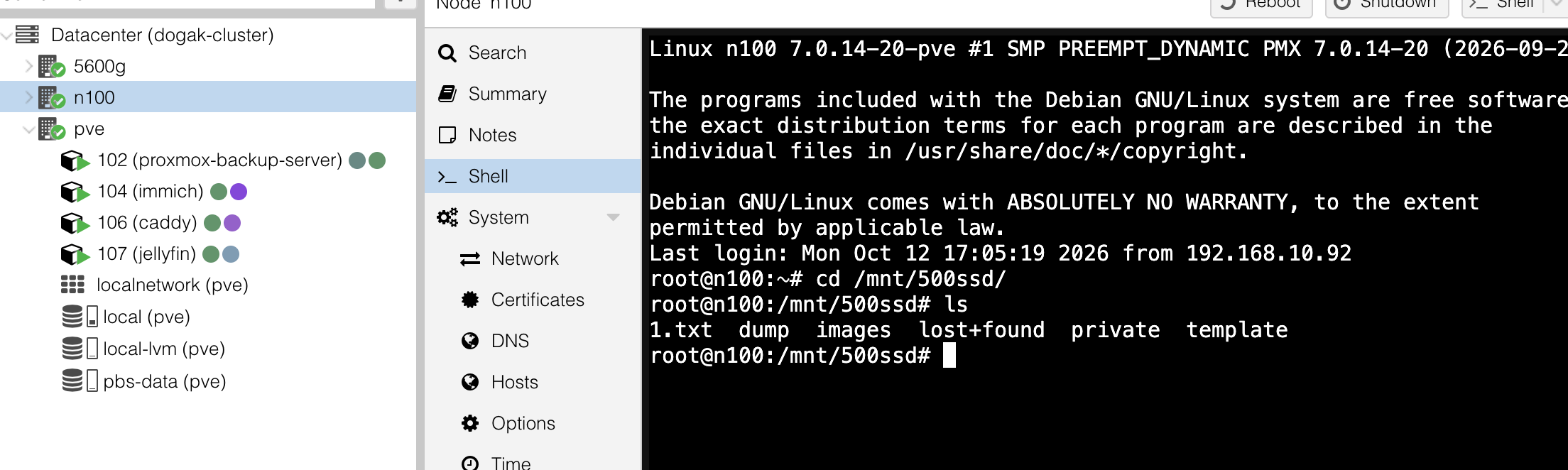
먼저 클라이언트에서 작업
ssh-keygen -t rsa -b 2048 -f ~/.ssh/id_phone
엔터 엔터클라이언트에 공개키 저장
ssh-copy-id -i ~/.ssh/id_phone.pub -p 8022 u0-a333@192.168.0.29이제 서버 접속
ssh -i ~/.ssh/id_phone u0-a333@192.168.0.29 -p 8022아직까지 크롬에 붙은 gemini와 comet브라우저 챗으로 만족함.
openrouter/free를 telegram 연동하였으나 billing problem이 자주 떠서 확인 결과.
$10를 지불하면 하루 50건 제한에서 1000건으로 늘어난다는 말에 혹하여 결제 완료.
gemini flash3.8? 등 무료 제공된다는 agent를 붙이려 해보았지만 결국 다시 openrouter로 돌아왔음.
openrouter는 특정한 에이전트가 아닌, claude, gemini 등의 ai를 자동으로 상황에 맞게 붙여준다고 하는데, 확실히 중간중간 영어로 답변이 올 때도 있고, 한국말이 어색할 때도 있는 걸 보면 돌려 쓰는 게 맞음.
반값문자(halfsms)는 구글 앱스 스크립트(Google Apps Script)에서 바로 호출할 수 있는 오픈 API를 공식적으로 제공하지 않아, 앱스 스크립트 연동이 용이한 솔라피(Solapi) 또는 알리고(Aligo) 같은 메시징 서비스 API를 활용하는 것을 추천합니다. (문자 단가 역시 건당 8~10원 내외로 비슷하거나 매우 저렴합니다.)
아래는 구글 시트에서 ‘입금여부’를 ‘완료’로 바꾸면 자동으로 문자가 발송되는 구글 앱스 스크립트 구축 전체 과정입니다.
구글 폼과 연결된 구글 시트의 열(Column) 구성을 아래와 같이 설정해 주세요.
가장 연동이 쉽고 앱스 Script 샘플을 잘 지원하는 솔라피(Solapi) 기준으로 설명해 드립니다.
API Key와 API Secret 발급이전 구조에서 신청문자 발송상태를 기록할 열을 하나 더 추가해 주시면 관리하기 편리합니다.
// ==========================================
// 1. 설정 정보 입력
// ==========================================
const API_KEY = 'YOUR_API_KEY';       // 솔라피 API Key
const API_SECRET = 'YOUR_API_SECRET'; // 솔라피 API Secret
const SENDER_PHONE = '01012345678';   // 발신번호 (숫자만)

// ==========================================
// 2-1. [트리거 1] 구글 폼 제출 시 (신청 완료 문자)
// ==========================================
function onFormSubmitTrigger(e) {
  const sheet = e.source.getActiveSheet();
  const row = e.range.getRow(); // 방금 제출되어 추가된 행

  const name = sheet.getRange(row, 2).getValue();       // B열: 이름
  const rawPhone = sheet.getRange(row, 3).getValue();   // C열: 전화번호
  const phone = String(rawPhone).replace(/[^0-9]/g, ''); // 숫자만 추출

  if (!phone) {
    sheet.getRange(row, 5).setValue('오류: 번호없음');
    return;
  }

  // 신청 접수 문자 내용
  const messageText = `[수강신청 접수 안내]\n안녕하세요 ${name}님, 수강신청이 정상적으로 접수되었습니다.\n\n안내해 드린 계좌로 입금해 주시면 확인 후 최종 수강 확정 안내를 드리겠습니다. 감사합니다.`;

  // 문자 발송
  const result = sendSolapiSMS(phone, messageText);

  if (result) {
    sheet.getRange(row, 5).setValue('발송완료'); // E열: 신청문자 상태
  } else {
    sheet.getRange(row, 5).setValue('발송실패');
  }
}

// ==========================================
// 2-2. [트리거 2] 시트 셀 수정 시 (입금 완료 문자)
// ==========================================
function onEditTrigger(e) {
  const sheet = e.source.getActiveSheet();
  const range = e.range;

  const row = range.getRow();
  const col = range.getColumn();

  // 첫 번째 행(헤더)이거나, D열(4번째 열: 입금여부)이 아닌 경우 종료
  if (row <= 1 || col !== 4) return;

  const statusValue = range.getValue().toString().trim();
  const sendStatus = sheet.getRange(row, 6).getValue(); // F열: 입금문자 상태

  // 입금여부가 '완료'이고, 아직 입금 문자가 발송되지 않은 경우
  if (statusValue === '완료' && sendStatus !== '발송완료') {
    const name = sheet.getRange(row, 2).getValue();       // B열: 이름
    const rawPhone = sheet.getRange(row, 3).getValue();   // C열: 전화번호
    const phone = String(rawPhone).replace(/[^0-9]/g, '');

    if (!phone) {
      sheet.getRange(row, 6).setValue('오류: 번호없음');
      return;
    }

    // 입금 확인 문자 내용
    const messageText = `[입금 확인 안내]\n안녕하세요 ${name}님, 입금이 정상적으로 확인되어 수강 신청이 최종 완료되었습니다.\n\n자세한 강의 안내 및 일정은 개강 전 추가 안내드리겠습니다.`;

    // 문자 발송
    const result = sendSolapiSMS(phone, messageText);

    if (result) {
      sheet.getRange(row, 6).setValue('발송완료'); // F열: 입금문자 상태
    } else {
      sheet.getRange(row, 6).setValue('발송실패');
    }
  }
}

// ==========================================
// 3. 솔라피 API 호출 공통 함수
// ==========================================
function sendSolapiSMS(toPhone, text) {
  const url = 'https://api.solapi.com/messages/v4/send';

  const date = new Date().toISOString();
  const salt = Math.random().toString(36).substring(2, 15);
  const signatureData = date + salt;
  const byteSignature = Utilities.computeHmacSha256Signature(signatureData, API_SECRET);
  const signature = byteSignature.map(function(byte) {
    return ('0' + (byte & 0xFF).toString(16)).slice(-2);
  }).join('');

  const headers = {
    'Authorization': `HMAC-SHA256 apiKey=${API_KEY}, date=${date}, salt=${salt}, signature=${signature}`,
    'Content-Type': 'application/json'
  };

  const payload = {
    'message': {
      'to': toPhone,
      'from': SENDER_PHONE,
      'text': text
    }
  };

  const options = {
    'method': 'post',
    'headers': headers,
    'payload': JSON.stringify(payload),
    'muteHttpExceptions': true
  };

  try {
    const response = UrlFetchApp.fetch(url, options);
    return response.getResponseCode() === 200;
  } catch (error) {
    Logger.log('문자 발송 에러: ' + error.toString());
    return false;
  }
}이 부분이 가장 중요합니다. 스크립트 좌측의 시계 아이콘(트리거) 메뉴로 들어가셔서 총 2개의 트리거를 등록해 주세요.
onFormSubmitTrigger스프레드시트에서양식 제출 시onEditTrigger스프레드시트에서수정 시양식 제출 시 트리거 작동 $\rightarrow$ “접수되었습니다” 문자 발송 및 E열에 발송완료 표기수정 시 트리거 작동 $\rightarrow$ “입금되었습니다” 문자 발송 및 F열에 발송완료 표기네, 이미 공유해 드린 코드 안에 신청자 이름이 변수로 들어가도록 설정되어 있습니다!
코드에서 이 부분이 해당 역할을 합니다.
// 시트의 B열에서 이름을 가져와 name 변수에 저장
const name = sheet.getRange(row, 2).getValue();

// 백틱(`) 기호와 ${name} 문법을 사용해 이름 변수를 합성
const messageText = `[수강신청 접수 안내]\n안녕하세요 ${name}님, 수강신청이 정상적으로 접수되었습니다.`;이름 외에도 강의명, 입금 계좌번호, 금액 등 시트에 있는 다른 항목도 얼마든지 변수로 넣으실 수 있습니다.
예를 들어 구글 시트의 열 구성이 아래와 같다면:
코드 내 메시지 작성 부분을 아래처럼 수정하시면 됩니다.
const name = sheet.getRange(row, 2).getValue();      // B열: 이름
const course = sheet.getRange(row, 4).getValue();    // D열: 신청 과목명

// 변수를 여러 개 조합한 문자 내용
const messageText = `[수강신청 접수 안내]\n안녕하세요 ${name}님!\n신청하신 [${course}] 과목 접수가 정상 완료되었습니다.\n\n아래 계좌로 입금해 주시면 수강 확정됩니다.\n- 계좌: OO은행 123-456-7890 (예금주: 홍길동)`;community scripts로 설치한 wp에서 관리자 페이지 http://192…를 https://wp.dogak…로 변경한 후 일어난 현상
원인: 브라우저 ➔ 시놀로지(HTTPS/443) ➔ 워드프레스(HTTP/80) 과정에서, 시놀로지가 내부 워드프레스에는 HTTP(80포트)로 전달합니다. 워드프레스는 주소가 https://로 설정되어 있으므로 HTTP 요청이 들어오면 “HTTPS로 다시 접속해!”라며 리디렉션 응답을 반환하여 무한 루프가 발생합니다.
wp-config.php 파일 수정
if (isset($_SERVER['HTTP_X_FORWARDED_PROTO']) && $_SERVER['HTTP_X_FORWARDED_PROTO'] === 'https') {
    $_SERVER['HTTPS'] = 'on';
}
그 후 접속하여 https >> http로 변경 후 정상접속.
상단 코드 그대로 유지하는 것임.
이유: 💡 왜 wp-config.php 3줄 코드가 표준처럼 쓰일까요?
역방향 프록시(시놀로지)가 HTTPS(443) 요청을 내부 HTTP(80)로 변환해서 워드프레스에 전달하면, 워드프레스 코어(PHP) 입장에선 자신이 받아서 처리하는 TCP 연결이 80포트(HTTP)이기 때문에 서버 환경변수($_SERVER['HTTPS'])를 자동으로 off로 인식합니다.
웹서버(Nginx/Apache) 수준에서 감지하여 PHP 전달 인자를 매번 맞추기보다, wp-config.php에 앞서 넣으셨던 아래 3줄을 넣는 것이 워드프레스 생태계(공식 문서 포함)에서 역방향 프록시 구축 시 가장 표준적이고 권장되는 방식입니다:
tmux
tmux new-session -s OpenClaw openclaw gatewayctrl + B, D로 분리
백그라운드 tmux 다시 연결
tmux attach -t OpenClawservices:
opensearch:
image: docker-registry.wikimedia.org/repos/search-platform/cirrussearch-opensearch-image:v1.3.20-12
container_name: mediawiki-os
restart: always
environment:
- discovery.type=single-node
volumes:
- os_data:/usr/share/opensearch/data
ports:
- "9200:9200"
- "9300:9300"
networks:
- global-net
mediawiki:
image: mediawiki:1.39 # 안정성이 확인된 LTS 버전 추천
container_name: mediawiki-app
restart: always
ports:
- "8080:80"
volumes:
- mediawiki_data:/var/www/html
- ./LocalSettings.php:/var/www/html/LocalSettings.php # 초기 설정 완료 후 주석 >해제
networks:
- global-net
volumes:
os_data:
driver: local
mediawiki_data:
networks:
global-net:
external: true1) 가장 간단하게: 파일 소유자 수정 (이미 답변드린 1번 방법)
docker compose exec wordpress chown -R www-data:www-data /var/www/html그 후 관리자 페이지에서 업데이트 버튼을 다시 누르면 FTP 입력 없이 바로 적용됩니다. 파일 권한 문제이므로 이 방법이 가장 빠르고 안전합니다.
2) WP-CLI 설치 후 사용 (원하던 3번 방법)
WP-CLI가 컨테이너에 없는 상황이므로 먼저 설치해 주어야 합니다.
# WP-CLI 다운로드 및 PATH 등록
docker compose exec wordpress sh -c “curl -O https://raw.githubusercontent.com/wp-cli/builds/gh-pages/phar/wp-cli.phar && \
chmod +x wp-cli.phar && \
mv wp-cli.phar /usr/local/bin/wp”
# 그 후 업데이트
docker compose exec wordpress wp core update
docker compose exec wordpress wp core update-db
명령어를 복사해 한 번에 실행해 보세요. 그래도 안 되면 1번 방법으로 바로 넘어가셔도 됩니다.
3) wp-config.php에 직접 모드 지정 (대안 2)
wp-config.php 파일에 다음 줄을 추가한 뒤 컨테이너를 재시작하고 관리자에서 업데이트를 다시 시도합니다.
define(‘FS_METHOD’, ‘direct’);
파일 경로는 docker compose exec wordpress cat /var/www/html/wp-config.php로 확인한 뒤 편집하거나, docker compose exec wordpress sed -i ‘define(\”FS_METHOD\”, \”direct\”);’ /var/www/html/wp-config.php로 한 줄 추가할 수 있습니다.
OpenRouter에는 모델 ID 끝에 :free가 붙는 무료 전용 모델들이 제공됩니다. OpenClaw의 모델 설정(Model ID)을 아래와 같은 무료 모델명으로 변경하면 크레딧 없이 계속 사용할 수 있습니다.
openrouter/free (현재 사용 가능한 무료 모델을 자동으로 매칭해 줍니다.)google/gemma-4-31b-it:free (Google의 Multimodal 모델)nvidia/nemotron-3-ultra-550b-a55b:free (성능이 뛰어난 대형 추론 모델)qwen/qwen3.8-27b:free (코딩 및 일반 대화에 우수)💡 주의사항:
OpenRouter의 무료 모델은 분당 20회, 일일 50회 제한이 적용됩니다. 또한 기존 잔액이 마이너스 상태라면 무료 모델을 불러올 때도 에러가 발생할 수 있으니, OpenRouter 계정 설정 페이지에서 잔액을 확인해 보세요.
OpenClaw에서 OpenRouter 대신 아래 서비스의 API Key를 직접 받아 발급/등록하면 별도 결제 카드 등록 없이 무료로 이용할 수 있습니다.
gemini-3.8-flashqwen3.8-27b 또는 gpt-oss-120bOpenClaw의 환경 설정( 또는 .env / 설정 파일)에서:
openrouter/free로 수정.GEMINI_API_KEY 입력 및 모델을 gemini-3.8-flash로 지정.