[작성자:] wolga

  • mysql 통합 성공

    기존 현블로그 mysql5.7

    신규설치 라이믹스 워드프레스 mysql 8.0

    리소스 낭비 막기 위해 5.7 > 8.0 통합하였음.

    ####mysql 이전작업#####

    5.7정보

    mysql root pw dogak@057

    db wordpress

    user wolga

    mysql pw dogak@057

    # 기존 DB 컨테이너에서 덤프 생성

    docker exec wp-db-container mysqldump -u root -p’기존_ROOT_비밀번호’ wordpress_db > /root/wordpress_backup.sql

    # 옮길 sql에 접속

    docker exec -it global-mysql mysql -u root -p

    #— 워드프레스 전용 DB 생성

    CREATE DATABASE wordpress_db CHARACTER SET utf8mb4 COLLATE utf8mb4_unicode_ci;

    #— 워드프레스 전용 계정 생성 및 권한 부여

    CREATE USER ‘wp_user’@’%’ IDENTIFIED BY ‘사용할_비밀번호_입력’;

    GRANT ALL PRIVILEGES ON wordpress_db.* TO ‘wp_user’@’%’;

    FLUSH PRIVILEGES;

    EXIT;

    # 백업데이터 복원

    docker exec -i global-mysql mysql -u root -p’global_db_root비밀번호’ wordpress_db < /root/wordpress_backup.sql

    # 기존 compose 정보 변경

    DB Host를 global-mysql로 바꾸고, 동일한 네트워크(global-net)에 합류시킵니다.

    ===

    services:
    
      wordpress:
    
        image: wordpress:latest
    container_name: wordpress
    
        restart: always
    
        ports:
    
          - "80:80"
    
        environment:
    
          WORDPRESS_DB_HOST: global-mysql:3306  # 기존 DB 이름에서 global-mysql로 변경
    
          WORDPRESS_DB_USER: wp_user
    
          WORDPRESS_DB_PASSWORD: 설정한_비밀번호
    
          WORDPRESS_DB_NAME: wordpress_db
    
        networks:
    
          - global-net
    
    networks:
    
      global-net:
    
        external: true


    ====

  • 오랫만에 note20 dex mode 연결해보니

    4k로 연결되어 굉장히 깔끔하게 나오는 느낌이 든다.

    그동안에는 1080p로 연결이 되었었는데, 허브가 바뀌어서일까? 이렇게만 나오면 굳이 컴을 연결하지 않아도 되겠다는 생각이 든다.

    현재 토굴 클러스터에 dogaksa.org, jisim.kr 작업이 우선

    마무리 후 immich와 pbs 백업 서버 연결.

    장기적으로는 시놀로지 체제에서 벗어날 수 있는 백업시스템 구축이 목표이다.

  • proxmox jellyfin 14테라 저장소 추가

    proxmox에 jellyfin을 컨테이너로 설치했어. 기존의 영화저장소는 헤놀로지를 설치해서 nfs로 연동했었는데, 업데이트의 불편함도 있고 해서 이번 기회에 smb로 영화만 읽어올 수 있는 저장소를 만들고 싶어. 현재 헤놀로지에 14테라 하드가 연결되어 있어. 어떤 방법이 있을까?

    헤놀로지(Xpenology)의 복잡한 관리나 업데이트 부담에서 벗어나, Proxmox 환경에서 14TB 하드디스크를 SMB 전용 저장소로 구성하는 가장 간단하고 안정적인 방법은 크게 두 가지가 있습니다.


    방법 1. Proxmox 호스트 직접 마운트 + Samba 공유 (가장 추천)

    헤놀로지 VM을 완전히 삭제하고, Proxmox 호스트(PVE)가 14TB 하드를 직접 마운트한 뒤 SMB 서버(Samba)를 띄워 파일 공유 및 Jellyfin LXC 연동을 처리하는 방식입니다. Overhead가 전혀 없고 관리 및 업데이트가 가장 직관적입니다.

    1. 하드디스크 포맷 및 마운트
      • 기존 헤놀로지 데이터가 필요 없다면 Proxmox GUI(Disks -> Directory 또는 CLI)에서 ext4 또는 xfs로 포맷합니다.
      • /mnt/movie_storage 등의 경로에 하드를 마운트합니다.
    2. Samba 설치 및 읽기 전용 공유 설정
      • Proxmox Shell에서 Samba 설치: apt update && apt install samba
      • /etc/samba/smb.conf 파일에 읽기 전용 공유 추가:Ini, TOML[Movies] path = /mnt/movie_storage browseable = yes read only = yes guest ok = yes
      • 이렇게 설정하면 다른 PC/기기에서도 SMB로 편하게 읽기만 가능합니다.
    3. Jellyfin LXC(107번)에 저장소 연결
      • LXC 컨테이너 내부에서 네트워크 SMB를 마운트할 수도 있지만, Proxmox 호스트에 연결된 디스크이므로 Bind Mount를 사용하는 것이 성능과 안정성 면에서 훨씬 우수합니다.
      • Proxmox CLI에서 Jellyfin LXC로 디스크 경로 직접 매핑:Bashpct set 107 -mp0 /mnt/movie_storage,mp=/media/movies

    방법 2. Turnkey Samba / Cockpit LXC 컨테이너 이용

    Proxmox 호스트를 깨끗하게 유지하고, NAS 기능만 담당하는 가벼운 LXC 컨테이너를 따로 만들고 싶을 때 사용하는 방법입니다.

    1. 14TB 하드를 Proxmox 호스트에 마운트 (/mnt/movie_storage)
    2. Samba 전용 LXC 생성
      • Proxmox Helper-Scripts나 Turnkey File Server 템플릿을 통해 가벼운 Samba 전용 LXC를 만듭니다.
      • 또는 Ubuntu LXC를 만든 뒤 samba 패키지만 설치합니다.
    3. LXC에 디스크 Bind Mount 및 SMB 공유 설정
      • Proxmox 호스트의 /mnt/movie_storage 경로를 Samba LXC로 마운트한 후 Samba 공유를 엽니다.
    4. Jellyfin LXC(107번)에도 동일하게 Bind Mount 연결
      • Jellyfin LXC 역시 호스트의 동일한 디스크 경로를 Bind Mount하여 읽어옵니다.

    추천 요약

    • 업데이트 스트레스 없는 깔끔한 구성: 방법 1(호스트 직접 Samba 설정)을 추천합니다. 헤놀로지처럼 OS 라이선스/부트로더 업데이트 걱정 없이 Linux 순정 상태로 14TB 디스크를 안정적으로 운용할 수 있습니다.
    • Jellyfin(107번 LXC) 연결 시: 네트워크 SMB 연결보다는 Proxmox Bind Mount(pct set)를 활용하는 것이 CPU 점유율 및 디스크 I/O 성능 면에서 훨씬 유리합니다.

    이 방법의 경우 외부망에서 14테라 디스크에 영화를 넣고 싶은 경우에 가능할까? 기존 헤놀로지에서는 파일스테이션에 접속해서 영화를 업로드 했었는데, 이건 외부로 매핑이 되어있지 않은 것 같은데.

    네, 외부망에서 파일 관리(업로드/다운로드)를 하려면 기존 헤놀로지의 파일스테이션(File Station)처럼 외부에서 접근 가능한 웹 기반 파일 관리자나 보안 네트워크 방식을 추가해야 합니다.

    현재 설치된 환경(Tailscale, Caddy 등)을 활용하면 외부에서도 안전하게 14테라 디스크에 영화를 올릴 수 있으며, 대표적으로 3가지 해결 방법이 있습니다.


    1. Filebrowser (가장 추천 – 파일스테이션 대체)

    헤놀로지의 파일스테이션과 가장 유사한 UI를 제공하는 lightweight 웹 파일 관리 프로그램입니다.

    • 설치 방법:
      1. Docker 컨테이너(105번 ubuntu-docker) 또는 전용 LXC에 Filebrowser를 실행합니다.
      2. 14TB 마운트 경로(/mnt/movie_storage)를 Filebrowser의 디렉토리로 연결합니다.
      3. Caddy(106번)에 역방향 프록시(Reverse Proxy)를 설정하여 외부 도메인(예: file.yourdomain.com)으로 접속 가능하게 만듭니다.
    • 장점: 웹 브라우저만 있으면 어디서든 Drag & Drop으로 파일 업로드 및 삭제가 가능하고 UI가 매우 깔끔합니다.

    2. Tailscale + SMB 직접 접속 (가장 간단)

    이미 노드(105번)에 Tailscale이 운용되고 있으므로, 이를 이용하면 포트원포워딩 없이 외부에서도 내 PC/모바일에서 14TB SMB를 직접 마운트할 수 있습니다.

    • 사용 방법:
      1. 외부 노트북이나 스마트폰에 Tailscale 앱을 켜고 본인 계정으로 로그인합니다.
      2. 외부 네트워크(카페, 직장 등) 상태에서 Windows 탐색기나 모바일 파일관리자(예: nPlayer, Cx 파일 탐색기)를 엽니다.
      3. Proxmox의 Tailscale IP(예: \\100.x.x.x\Movies)로 접속하여 로컬 네트워크처럼 파일을 직접 복사/붙여넣기 합니다.
    • 장점: 웹 UI를 설치할 필요가 없고, 로컬 공유 폴더처럼 대용량 파일을 바로 업로드할 수 있습니다.

    3. Jellyfin 자체 업로드 플러그인 이용

    Jellyfin 어드민 페이지 내에서 외부 업로드가 가능하도록 도와주는 커뮤니티 플러그인(예: Jellyfin-Plugin-Media-Manager 등)이나 클라이언트 앱을 활용하는 방법입니다. 다만 단순 파일 업로드 용도로는 Filebrowser나 Tailscale 방식이 훨씬 안정적이고 편리합니다.


    추천 구성 조합

    외부망 관리를 고려하신다면 “Samba (내부 망) + Filebrowser & Caddy (외부 웹 접속) + Tailscale (대용량 전송/비상용)” 조합을 추천합니다. 헤놀로지 OS 전체를 유지하는 것보다 가볍고, 필요할 때 원하는 서비스만 깔끔하게 유지보수할 수 있습니다.

    이렇게 설정하기로 마음을 먹었어. 그렇다면 추후에 다른 컨테이너에서 이 14테라 smb의 데이터를 동시에 접근이 가능할까? 꼭 영화저장소만으로 말고 다른 용도로도 쓸 수 있어서 그래.

    네, 완벽하게 가능합니다. 동시에 여러 컨테이너나 VM에서 동일한 14테라 디스크의 데이터에 접근하는 것은 Linux 환경의 대표적인 장점 중 하나입니다.

    어떤 방식을 선택하느냐에 따라 연동 방법이 달라집니다.


    1. Proxmox 호스트의 LXC 컨테이너 간 공유 (Bind Mount)

    Jellyfin(107번), Filebrowser 등 동일한 Proxmox 노드(pve)에 존재하는 LXC 컨테이너들끼리는 Samba 네트워크를 거칠 필요 없이 호스트의 마운트 경로(/mnt/movie_storage)를 Bind Mount로 동시에 연결할 수 있습니다.

    • 동작 방식:
      • Jellyfin LXC (107번): pct set 107 -mp0 /mnt/movie_storage,mp=/media/movies
      • Filebrowser LXC: pct set <LXC_ID> -mp0 /mnt/movie_storage,mp=/data
      • 토렌트/다운로더 LXC: pct set <LXC_ID> -mp0 /mnt/movie_storage,mp=/downloads
    • 장점: 네트워크 오버헤드가 전혀 없어 읽기/쓰기 속도가 디스크 본래 속도(RAW IO)대로 나오며, CPU 점유율도 가장 낮습니다.

    2. 다른 노드/외부 기기/VM에서의 공유 (SMB / NFS)

    Proxmox 클러스터 내의 다른 노드(n100, 5600g)에 있는 컨테이너나, 네트워크상의 다른 PC/스마트폰 등에서는 호스트에 생성한 Samba(SMB) 공유를 통해 동시에 접근합니다.

    • 동작 방식:
      • Proxmox 호스트가 14TB 디스크를 Samba로 파일 공유 네트워크를 생성해 둔 상태입니다.
      • 다른 노드의 LXC/VM이나 외부 기기들은 \\192.168.10.x\Movies 형태의 SMB 경로로 접속합니다.
    • 장점: OS 종류(Windows, Linux, macOS, Android 등)나 위치에 상관없이 동시에 접속해서 데이터를 읽고 쓸 수 있습니다.

    용도 확장 시 권장하는 디스크 구조

    14테라 디스크를 영화 전용이 아닌 다목적 저장소로 쓰실 예정이라면, 디스크 최상위에 용도별 폴더를 나누어 관리하시는 것이 편리합니다.

    Plaintext

    /mnt/movie_storage/
    ├── media/        # Jellyfin 전용 (영화, 드라마 등)
    ├── downloads/    # 다운로드 전용 폴더
    ├── backups/      # 기타 개인 백업 자료
    └── shared/       # 일반 파일 공유용
    

    이렇게 분리해두면 LXC 컨테이너별로 전체 디스크가 아닌 필요한 하위 폴더만 선택적으로 Bind Mount 할 수 있어 보안 및 관리 측면에서도 매우 깔끔합니다. (예: Jellyfin에는 media 폴더만 읽기 전용으로 연결)

    “pve – Proxmox Virtual Environment” 공유 중최신 Gemini 결과로 이동

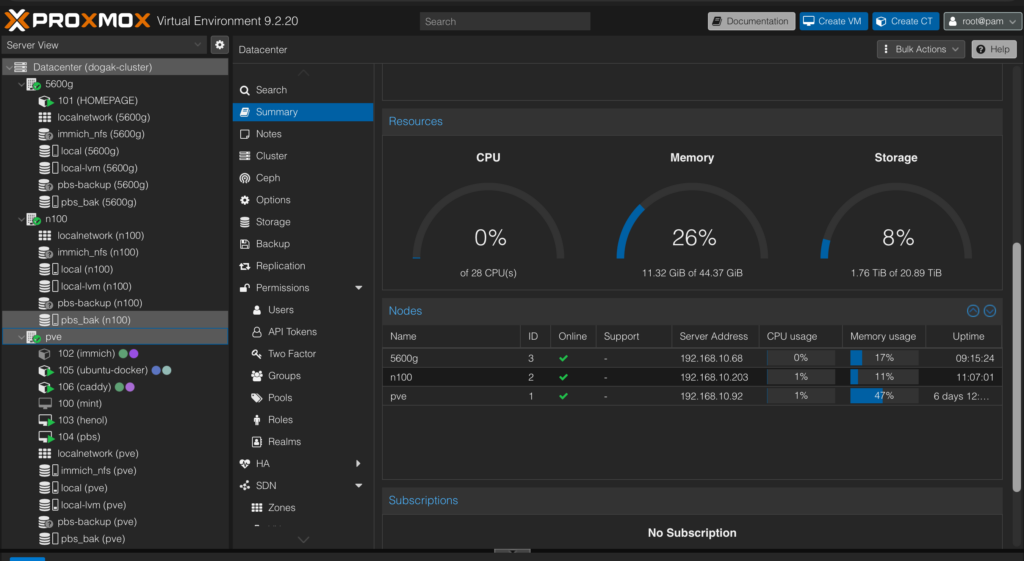
  • proxmox 클러스터 성공

    n100 + 5600g + i5 10500 을 합체하여 하나의 클러스터를 만들었다.

    그 와중에 홈페이지가 통째로 날아가긴 했지만 다시 만들면 된다.

    전체가 한눈에 보여서 너무 좋다. 끝

  • h1 ~ h6 태그 구조 짜기

    1. 홈 (Home) – 메인 페이지

    홈페이지의 정체성과 핵심 가치를 담는 페이지입니다. 

    • H1: [브랜드명/슬로건] | [핵심 제공 가치 또는 서비스]
      • 예: ABC소프트 | 혁신적인 AI 기반 비즈니스 자동화 솔루션
      • H2: 당사의 핵심 서비스 영역
      • H2: 왜 [브랜드명]을 선택해야 하는가?
      • H2: 최신 고객 후기 및 사례

    2. 회사소개 (About Us)

    기업의 비전과 연혁을 보여주는 페이지입니다.

    • H1: [브랜드명] 소개: 세상을 바꾸는 혁신 기술
      • H2: 우리의 비전과 미션
      • H2: [브랜드명] 연혁
      • H2: 주요 수상 및 인증 내역

    3. 서비스/제품 (Services/Products)

    실제 비즈니스가 이루어지는 상세 페이지 구조입니다.

    • H1: [서비스/제품명]: 효율성을 극대화하는 맞춤형 솔루션
      • H2: 주요 기능 및 특장점
      • H2: 서비스 이용 절차
      • H2: 주요 고객사 및 적용 사례

    4. 고객지원 / 문의 (Contact/FAQ)

    고객과의 소통 창구입니다.

    • H1: [브랜드명] 고객지원 센터 및 문의하기
      • H2: 자주 묻는 질문 (FAQ)
      • H2: 오시는 길 및 위치 정보
      • H2: 1:1 온라인 문의 접수

    ? H1·H2 구조 작성 및 적용 팁

    1. 페이지당 H1은 1개만: HTML 코드 상에서 H1 태그는 검색엔진이 페이지의 주제를 파악하는 가장 중요한 지표입니다.
    2. 계층 구조 유지: H1 태그 아래에 하위 주제로 H2 태그가 오고, H2 태그 아래에 H3 태그가 오는 순서를 반드시 지켜주세요.
    3. 핵심 키워드 배치: 헤딩 태그에는 고객이 검색할 만한 핵심 키워드(예: ‘AI 솔루션’, ‘맞춤형 제작’)를 자연스럽게 포함하는 것이 좋습니다.
    4. 시각적 요소가 아닌 구조적 용도로 사용: 글자 크기를 키우기 위해 H 태그를 쓰지 말고, CSS 디자인을 통해 폰트 크기를 조절하세요. 

    검색엔진 최적화(SEO)의 더 자세한 가이드라인은 구글 검색 센트럴에서 공식 문서를 참고하실 수 있습니다.

  • px, em, rem

    px는 값이 고정되어있는 절대값의 단위이고, em과 rem은 환경에 따라 변하는 상대단위이다.

    https://velog.io/@codns1223/CSS-px-em-rem-%EC%B0%A8%EC%9D%B4

    ➡️ rem

    별도의 font-size를 설정하지 않았을 경우에는 각 브라우저에서 기본적으로 설정된 값을 상속 받는다. (일반적으로 16px)

    html {
      font-size: 16px;
    }
    
    div {
      font-size: 20px;
      width: 10rem; /* 160px */
    }
    

    ? 넓이(width)와 높이(height) 속성의 값은?

    <style>
      .container {
        font-size: 14px;
      }
    
      .container.title {
        font-size: 2rem; // 28px
      }
    
      .container.subtitle {
        font-size: 1.5rem; // 21px
      }
    
      .container.subtitle.leading {
        font-size: 0.5rem; // 7px
        width: 0.3rem;
        height: 0.4rem;
      }
    </style>  
    
    <body>
      <div class="container">
        <div class="title"></div>
        <div class="subtitle"></div>
      </div>  
    </body>

    width는 14×0.3 = 4.2px
    height은 14×0.4 = 5.6px

    결론

    많은 CSS 가이드들이 em을 사용해야만 하는 타당한 이유가 없는 경우라면 가급적 rem을 우선적으로 쓰도록 권고하고 있다. 왜냐하면 em의 경우 위에서 보았듯이 실제 몇 px로 변환될지에 영향을 주는 변수가 많아지기 때문에 em을 사용해서 스타일된 요소의 경우 재사용이 어렵고 유지보수가 힘들어지는 경향이 있기 때문이다.
    하지만 rem과 em도 용도에 맞게 적절히 혼용해서 사용할 수 있다. 예를 들어 어느 페이지에서든 고정된 사이즈를 사용해야 한다면 rem을, 부모 요소에 따라 유동적으로 변해야 하는 곳에는 em을 사용하면 된다. 그래서 보통 font-size에는 rem을 사용하고 padding이나 margin같이 화면에 따라 유연하게 변하는 크기는 em을 사용한다.

  • 전체적으로 삭제방향으로

    추후에 이 보드(z490)도 해킨으로 옮기면 bcm에어드롭 카드 사용할 수 있으니 보드째로 변경 예정

    그리고 소음심해서 방송실로 바꾸면 사용 어려울 것 같아 n100? 으로 바꾸는 것이 좋을 듯. wtr pro가 좋을지 그냥 n100 메인보드 사서 케이스에 넣는 것이 나을지 돈의 문제.

    이 블로그는 기술적 문제 해결하는 위키 용도로 사용하면 좋을 듯

    맥북에어m4에서 작성.

  • 104호 dogaksa.org 런칭

    104호 dogaksa.org 런칭

    기존 닷홈 teevee.dothome.co.kr에서 호스팅하려(?)던 2gak.com을 아예 삭제하고 조언에 따라 dogkasa.org를 새로 만듬.

    원래는 dogaksa.org를 닷홈에 앉히려고 했으나 ssl 비용이 매년 3.5만? 말도 안됨(let’s encrypt)

    그래서 104호로 옮기는데 성공. caddy를 사용하였음.

    문제는 나중에 사이트가 많아지면 mysql 하나에 데이터베이스 여러개를 넣고 싶은데, 아직 못해보았음.

  • 2F t5008 교체

    역사적인 사건

    기존의 t3008에서 펌웨어 업그레이드가 되는 t5008로 교체

    포트포워드 이식 후 caddy가 제대로 갱신이 안되는 것 같았는데, 이유를 알아보니 공유기 변경하며 공인ip가 바뀌었던 것

    .198 에서 .194로 hosting.kr에서 일일이 서브도메인 변경 작업 후 바로 열림.

    이제 rustdesk는 teevee.kr로 옮겼으니 해지하고 갖고 놀면 되겠다.

    pbd 백업 설정을 시간 날 때 해두어야겠다.

  • iwinv 정리해야할 필요

    홈페이지 이전 도중

    어느새 teevee.kr , jisim.kr을 104호 n100으로 옮기는데 성공했다. 하여 iwinv에 있는 호스팅 (2gak.com , jisim.kr)은 삭제해도 무방하나 혹시하여 놔두고 있는 상태.