[작성자:] wolga

  • mysql 8.0 > 8.4 올릴 때 주의

    MySQL 8.0에서 8.4 LTS로 업그레이드할 때 반드시 점검해야 하는 주요 항목과 설정 방법입니다.

    1. 주요 변경사항 및 주의점

    • mysql_native_password 플러그인 제거
      • MySQL 8.4부터는 이전 기본 인증 방식인 mysql_native_password 플러그인이 기본적으로 비활성화/제거되었습니다 (caching_sha2_password가 기본).
      • 컨테이너 커맨드에 --default-authentication-plugin=mysql_native_password 설정이 남아 있으면 컨테이너 실행(Start) 자체가 실패합니다.
    • 삭제된 설정 옵션(my.cnf / command)
      • 8.0에서 사용되던 일부 설정 매개변수가 8.4에서 완전히 제거되었습니다.
      • 대표적으로 innodb_log_file_size, innodb_log_files_in_group 등의 옵션이 설정 파일이나 실행 명령에 포함되어 있다면 시작 시 에러가 발생합니다.
    • 자동 딕셔너리 업그레이드
      • 별도의 mysql_upgrade 명령을 실행할 필요 없이, 컨테이너 시작 시 데이터 디렉터리(var/lib/mysql)를 감지하여 자동으로 데이터 딕셔너리 업그레이드를 진행합니다.
    • 다운그레이드 불가
      • 메이저 버전 업그레이드 이후에는 8.4의 데이터 디렉터리로 8.0을 다시 실행(다운그레이드)할 수 없으므로 사전 백업이 필수입니다.

    2. Compose 파일 수정 및 조치 예시

    기존 docker-compose.yml에서 호환되지 않는 옵션을 제거해야 정상 작동합니다.

    YAML

    version: '3.8'
    
    services:
      mysql:
        image: mysql:8.4
        container_name: global-mysql
        # command에서 --default-authentication-plugin=mysql_native_password 제거
        command:
          - --character-set-server=utf8mb4
          - --collation-server=utf8mb4_unicode_ci
        environment:
          MYSQL_ROOT_PASSWORD: "your_password"
          TZ: Asia/Seoul
        volumes:
          - global_db_data:/var/lib/mysql
    
    volumes:
      global_db_data:
        external: true
    

    3. 클라이언트 접속 문제 해결 (caching_sha2_password)

    오래된 DB 클라이언트 라이브러리나 웹 애플리케이션(예: 구버전 PHP, Node.js 등)이 caching_sha2_password 인증을 지원하지 못해 접속 에러가 발생할 경우, DB에 접속하여 해당 계정의 인증 방식을 변경해 주어야 합니다.

    SQL

    -- 8.4 접속 후 인증 플러그인 변경 (필요 시)
    ALTER USER 'user_name'@'%' IDENTIFIED WITH caching_sha2_password BY 'your_password';
    FLUSH PRIVILEGES;

    현재 상황 조회하려면

    //전체사용자 조회
    SELECT user, host, plugin FROM mysql.user;
    
    //특정사용자만 조회
    SELECT user, host, plugin FROM mysql.user WHERE user = 'root';

    구버전 방식 사용중인 계정이 있다면

    ALTER USER 'dogak_user'@'%' IDENTIFIED WITH caching_sha2_password BY '기존비밀번호';
    ALTER USER 'jisim_user'@'%' IDENTIFIED WITH caching_sha2_password BY '기존비밀번호';
    ALTER USER 'test_user'@'%' IDENTIFIED WITH caching_sha2_password BY '기존비밀번호';
    
    FLUSH PRIVILEGES;
  • vi 터미널 한글 깨짐 해결

    임시방편 ; vi 내부에서

    :set encoding=utf-8

    바로 해결.

    홈디렉토리 .vimrc 편집

    set encoding=utf-8
    set fileencodings=utf-8,euc-kr,cp949

    저장 후 나가기.

    echo $LANG //현재설정 확인

    ~/.bashrc 맨하단 추가

    export LANG=ko_KR.UTF-8 // euckr 등으로 되어있는지 확인 후 utf8로 변경
    export LANG=ko_KR.UTF-8 // 영구적용
    source ~/.bashrc // 수정 후 적용명령
  • jellyfin 미디어삭제 권한 실패시

    LXC 내부 콘솔에서는 비특권 제약 때문에 chown이 실패하므로, Proxmox 호스트 Shell로 나가서 chown -R 100000:100000 [미디어경로] 또는 chmod -R 777 [미디어경로]를 실행해 주시면 됩니다.

  • lxc 용량 확장

    호스트에서 바로 라이브 확장 가능

    pct resize 100 rootfs +10G
  • root에서 teevee로 도커 이전

    데이터 일관성을 보장하기 위해 서비스 중지 -> 데이터 이동 -> 권한 변경 -> 설정 업데이트 -> 재시작 순서로 진행합니다.

    1단계: 기존 Docker 컨테이너 및 서비스 정지

    데이터베이스(MySQL)와 웹 서비스가 파일에 쓰기 작업을 하는 도중 이관되면 데이터가 손상될 수 있으므로, 먼저 실행 중인 서비스들을 완전히 정지합니다.

    Bash

    # Docker Compose를 사용 중인 경우 (각 서비스 디렉터리에서 실행)
    cd /root/docker/wordpress && docker compose down
    cd /root/docker/rhymix && docker compose down
    cd /root/docker/mysql && docker compose down
    
    # 또는 실행 중인 모든 컨테이너 정지
    docker stop $(docker ps -q)
    

    2단계: 대상 디렉터리 생성 및 데이터 이동

    /root 밑에 있던 디렉터리들을 /opt/docker로 안전하게 복사/이동합니다. 퍼미션 및 속성을 유지하기 위해 cp -a 옵션을 권장합니다.

    Bash

    # /opt/docker 디렉터리 생성 (root 권한으로 실행)
    sudo mkdir -p /opt/docker
    
    # 기존 디렉터리 복사 (WordPress, Rhymix, MySQL 데이터)
    sudo cp -a /root/docker/* /opt/docker/
    
    # 데이터 이동 검증 후 기존 데이터 보관 (문제 없을 시 차후 삭제)
    sudo mv /root/docker /root/docker_backup
    

    3단계: 디렉터리 소유권 및 권한 변경

    이동한 디렉터리와 하위 파일 전체의 소유자를 teevee 사용자(및 해당 그룹)로 변경합니다.

    Bash

    # /opt/docker 및 하위 모든 파일/디렉터리의 소유권 변경
    sudo chown -R teevee:teevee /opt/docker
    

    4단계: teevee 사용자를 docker 그룹에 추가

    teevee 일반 계정으로 sudo 없이 docker 명령어를 실행할 수 있도록 그룹에 추가해야 합니다.

    Bash

    # teevee 사용자를 docker 그룹에 등록
    sudo usermod -aG docker teevee
    
    # 변경된 그룹 권한 적용을 위해 teevee 계정으로 재접속하거나 세션 갱신
    su - teevee
    

    확인: docker ps 명령어를 수행했을 때 Permission denied 오류가 안 뜨는지 검증합니다.

    5단계: Docker Compose 설정 파일 경로 점검

    기존 docker-compose.yml 파일 내부의 Volume 마운트 경로에 /root/docker/... 형태의 절대 경로가 들어있다면 /opt/docker/...로 변경해 주어야 합니다.

    • 상대 경로 사용 시 (./data:/var/www/html 등): 별도 수정 불필요.
    • 절대 경로 사용 시 (/root/docker/wordpress/data:/var/www/html 등): /opt/docker/wordpress/data로 변경.

    6단계: teevee 계정으로 서비스 재시작

    이제 teevee 계정으로 로그인한 상태에서 각 서비스를 다시 시작합니다.

    Bash

    # 계정 전환 (이미 teevee 계정이면 생략)
    su - teevee
    
    # 각 서비스 순차 시작
    cd /opt/docker/mysql && docker compose up -d
    cd /opt/docker/wordpress && docker compose up -d
    cd /opt/docker/rhymix && docker compose up -d
    

    ⚠️ 주의사항 및 팁 (MySQL / Web Server 권한 문제)

    1. MySQL 8.0 권한 이슈:Docker 내부의 MySQL 프로세스는 컨테이너 내부의 mysql 유저(UID 999 등)로 실행됩니다. 호스트의 디렉터리 소유자를 teevee로 바꾼 후 MySQL 컨테이너가 복구될 때 권한 오류가 난다면, 컨테이너가 올바르게 해당 폴더 권한을 가져가는지 docker logs [mysql_container_id]로 확인해 보세요.
    2. Rootless Docker 적용 여부:이번 작업은 호스트의 일반 사용자(teevee)가 Docker 데몬을 제어하도록 파일 경로와 그룹을 정리하는 작업입니다.만약 Docker 데몬 자체도 root 권한 없이 실행하는 Rootless Docker 환경으로 완전히 전환하시는 거라면, 기존 Docker 볼륨의 UID/GID 매핑(SubUID/SubGID)으로 인해 추가적인 permission 매핑 설정이 필요할 수 있습니다.
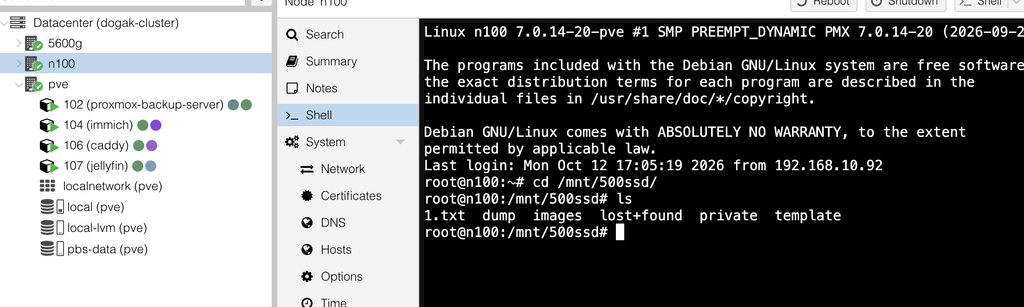
  • rsync pve >> n100

    rsync -avzP -e “ssh -c aes128-gcm@openssh.com” /원본/8T/경로/ root@<N100_노드_IP>:/N100/500G_마운트경로/

    수정 결과

    rsync -avzP -e “ssh -c aes128-gcm@openssh.com” /mnt/pve/bak8T/rsync_temp/ root@192.168.10.203:/mnt/500ssd

    crontab으로 넣으면 정기백업 완성

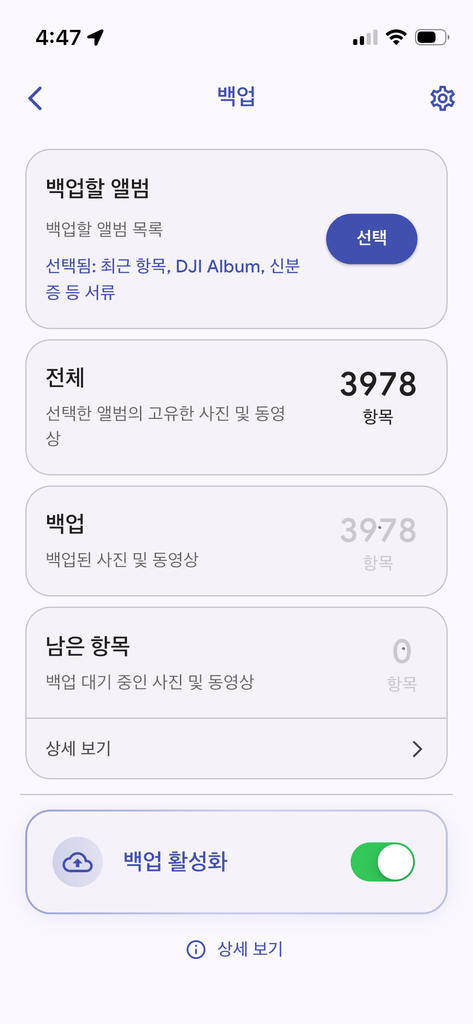
  • iphone에는 immich 필요 없음

    사진 앱으로 동기화가 기본적으로 되고, 하나에서 백업 완료 후 다른 폰에서 immich 설치하면 앨범 선택을 해야 하는데(3800개) 중복되지 않을까 해서 안눌렀음.

    안드로이드만 깔아서 베타테스트 용으로 하면 됨.

  • immich lxc intel acceleration

    immich lxc.conf 아무 것도 추가하지 말 것.

    immich lxc shell에서 디바이스 접근 권한 주기

    1. chmod 666 /dev/dri/card0 /dev/dri/renderD128
    2. vainfo --display drm --device /dev/dri/renderD128

    vainfo 실행 시 VAProfileH264ConstrainedBaseline, VAProfileHEVCMain 등의 지원 프로필 목록이 화면에 출력되는지 확인합니다.

    필수 인텔 드라이버 설치

    • apt update && apt install -y intel-media-va-driver libva-drm2 libva2 vainfo

    3.3. Immich 웹 UI 하드웨어 가속 옵션 활성화:Immich 웹 UI.

    1. Immich 웹에 접속하여 Administration > System Settings > Video Transcoding 메뉴로 이동합니다.
    2. Hardware Acceleration 옵션을 VA-API 또는 QuickSync로 변경합니다.
    3. Acceleration Device 항목이 있으면 /dev/dri/renderD128로 지정하고 저장(Save)합니다.
    • 검증 방법: Administration > Jobs > Video Transcoding에서 Missing 또는 All을 눌러 비디오 변환 작업을 실행합니다.

    호스트에서 가속 여부 확인

    intel_gpu_top

    video엔진 사용률 상승하면 igpu 가속 성공

  • immich upload location 변경

    To change upload location, edit ‘IMMICH_MEDIA_LOCATION’ in /opt/immich/.env, retarget the symlink ‘upload’ in /opt/immich/app and /opt/immich/app/machine-learning to your new upload location, copy the default upload location /opt/immich/upload and its contents to the new upload location, confirm that the new upload location and its contents are owned by immich:immich, and restart the Immich server. See https://github.com/community-scripts/ProxmoxVE/discussions/5075 for more information.